Guide d’utilisation de l’éditeur
Le mode d’emploi en 16 étapes, de l’ouverture de l’éditeur jusqu’au fichier rechargé dans le logiciel. Les captures montrent un exemple avec Nuendo ; le fonctionnement est le même pour Cubase, Groove Agent et HALion 7.
1Ouvrir l’éditeur
Sur la page d’accueil, clique « Lancer l’éditeur ». Aucun compte n’est nécessaire pour essayer. Le fichier reste dans le navigateur : il n’est jamais envoyé sur un serveur.
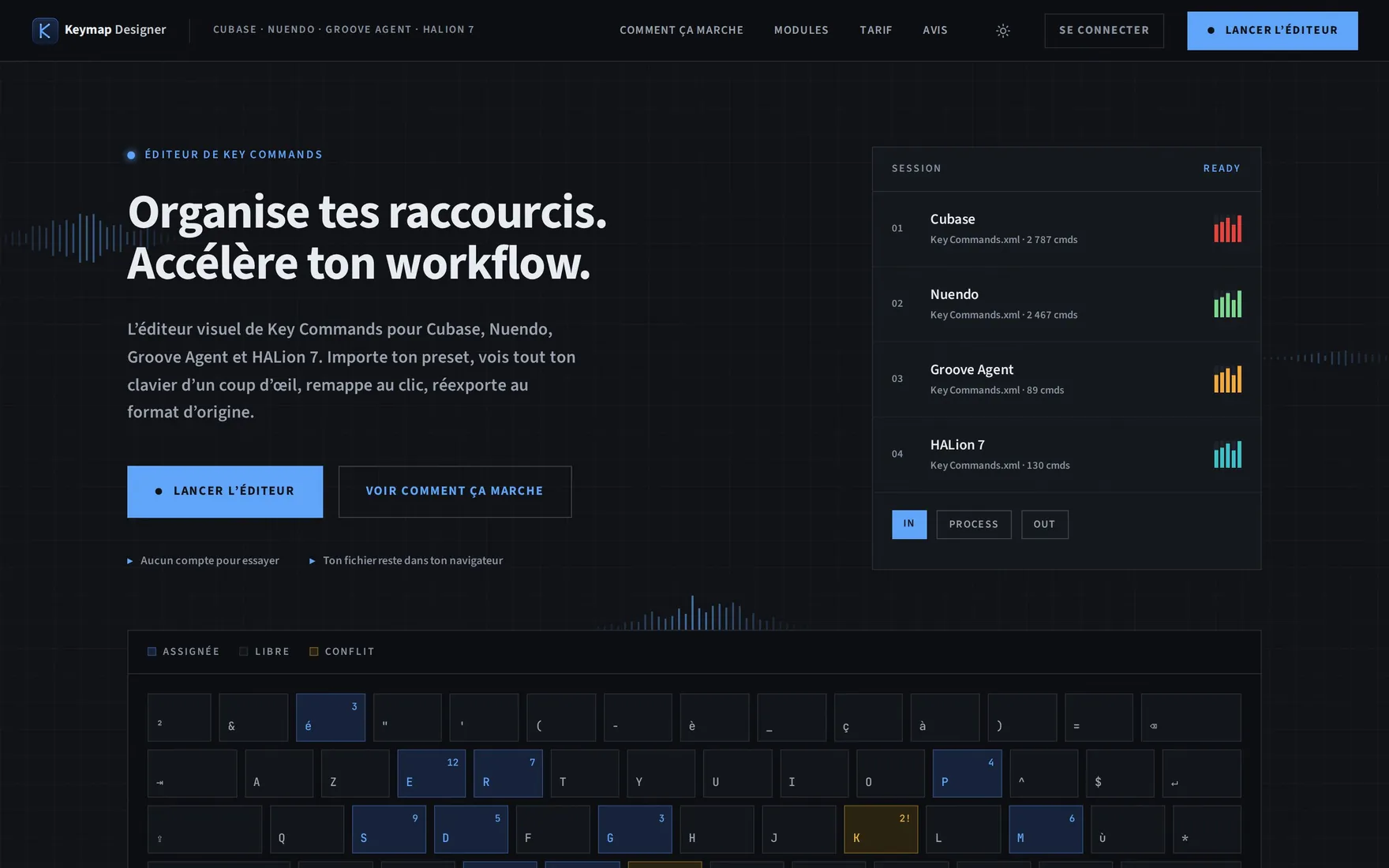
2Choisir un modèle ou importer son fichier
Une fenêtre propose trois départs :
- Un modèle : la carte du logiciel (Cubase, Nuendo, Groove Agent ou HALion 7).
- Son fichier : glisser le
Key Commands.xmldans la zone, ou cliquer « Importer mon preset ». - Le preset d’exemple : pour découvrir l’outil. Un bandeau le signale et propose les modèles. L’export XML n’y est pas possible.
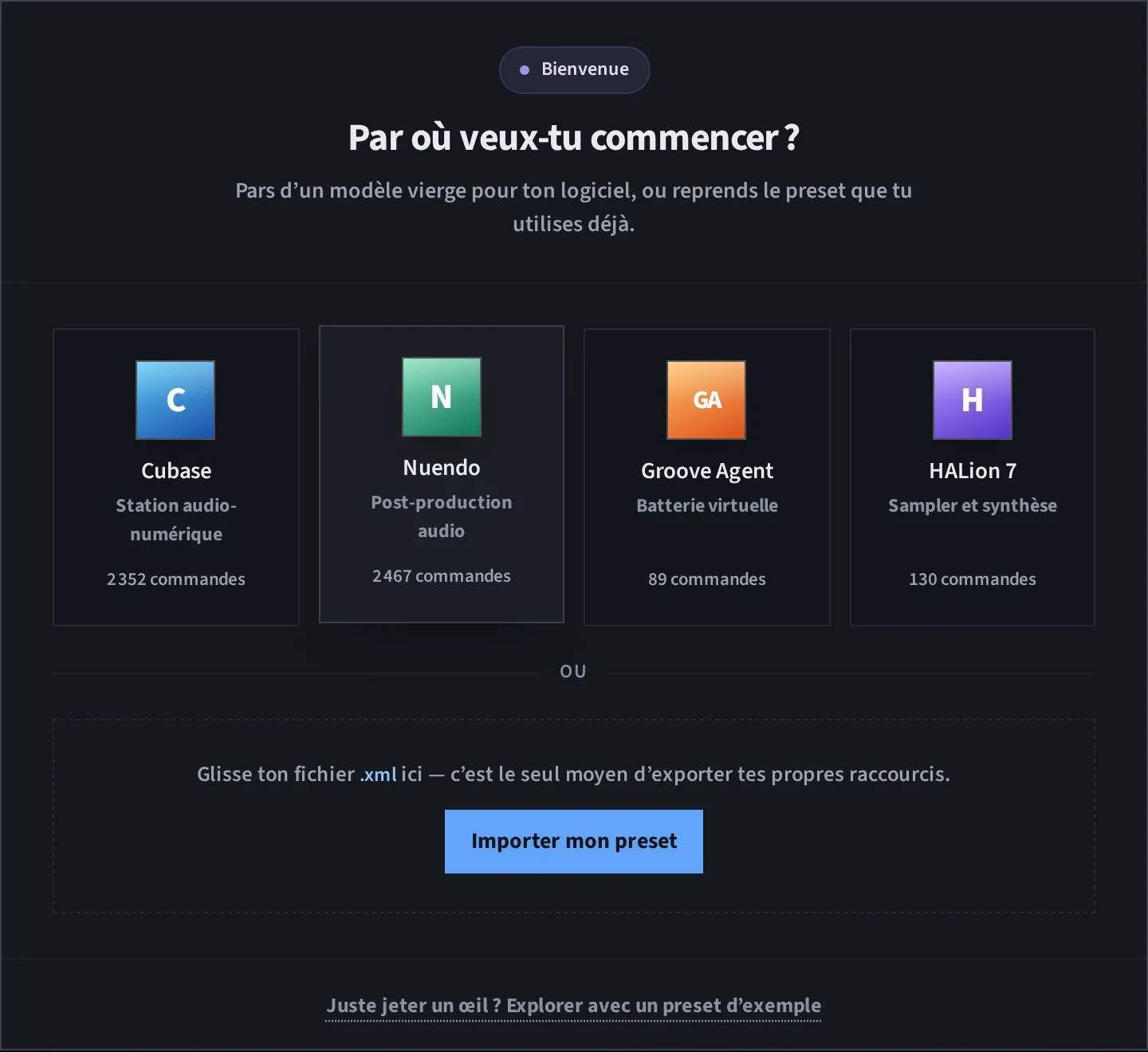
Pour récupérer le fichier : dans Cubase et Nuendo, menu Édition › Raccourcis clavier. Dans Groove Agent et HALion 7, Options › Key Commands.
Pour repartir d’un autre modèle ou fichier plus tard : « Changer », en haut, à côté du nom du fichier.

3Régler le clavier comme le sien
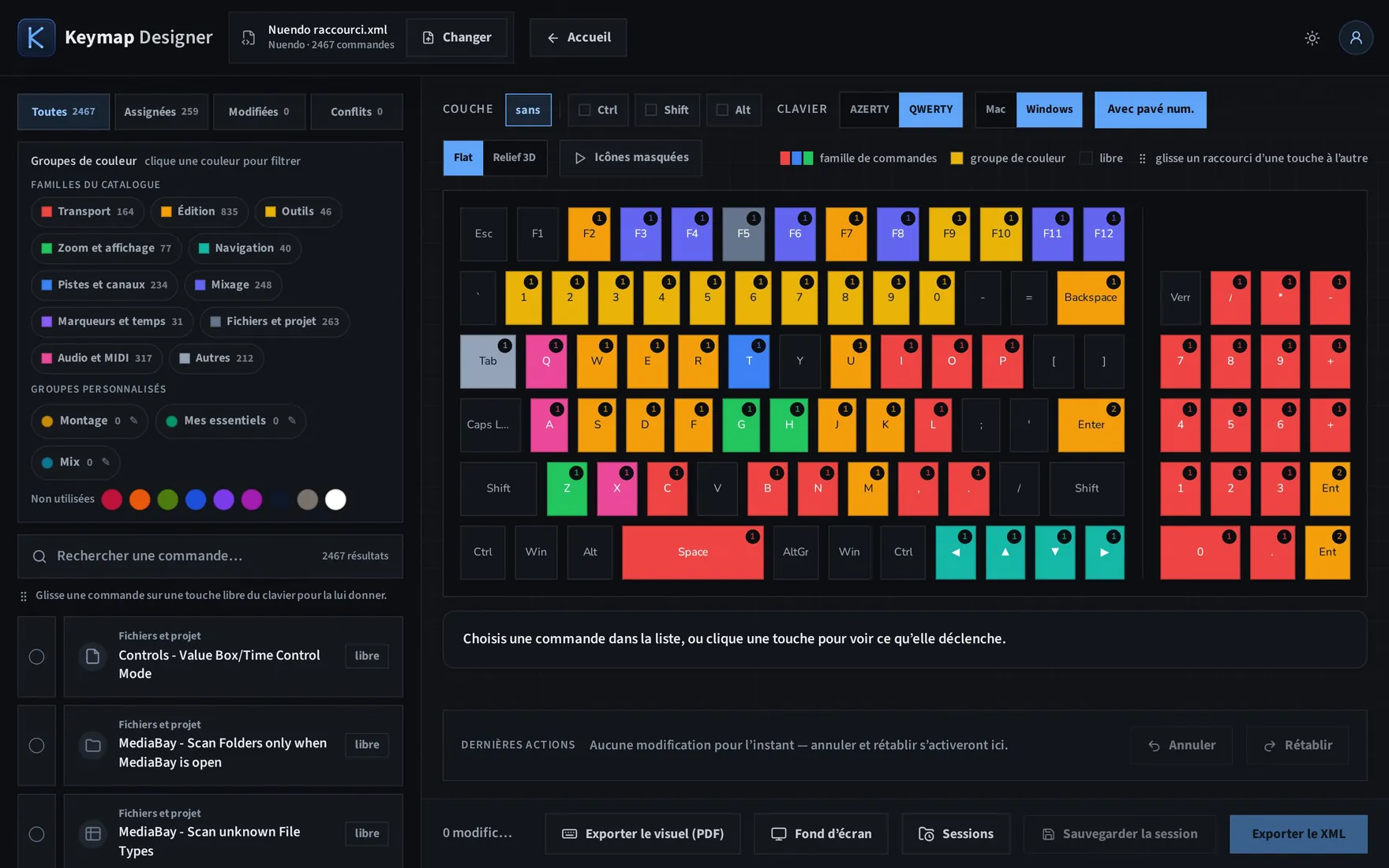
La barre au-dessus du clavier adapte l’affichage au matériel de l’utilisateur.

| Option | Choix | À quoi ça sert |
|---|---|---|
| Clavier | AZERTY · QWERTY | La disposition des lettres et des chiffres. |
| Système | Mac · Windows | Mac affiche Cmd et Option, Windows affiche Win et Alt. |
| Pavé numérique | Sans · Avec pavé num. | Ajoute le pavé à droite, pour assigner ses touches. |
| Apparence | Flat · Relief 3D | Touches plates ou en relief. |
| Icônes | Affichées · Masquées | Picto et nom de la commande sur la touche, ou juste la lettre. |
| Thème | Soleil / lune, en haut à droite | Passe l’éditeur en clair ou en sombre. |
4Lire le clavier
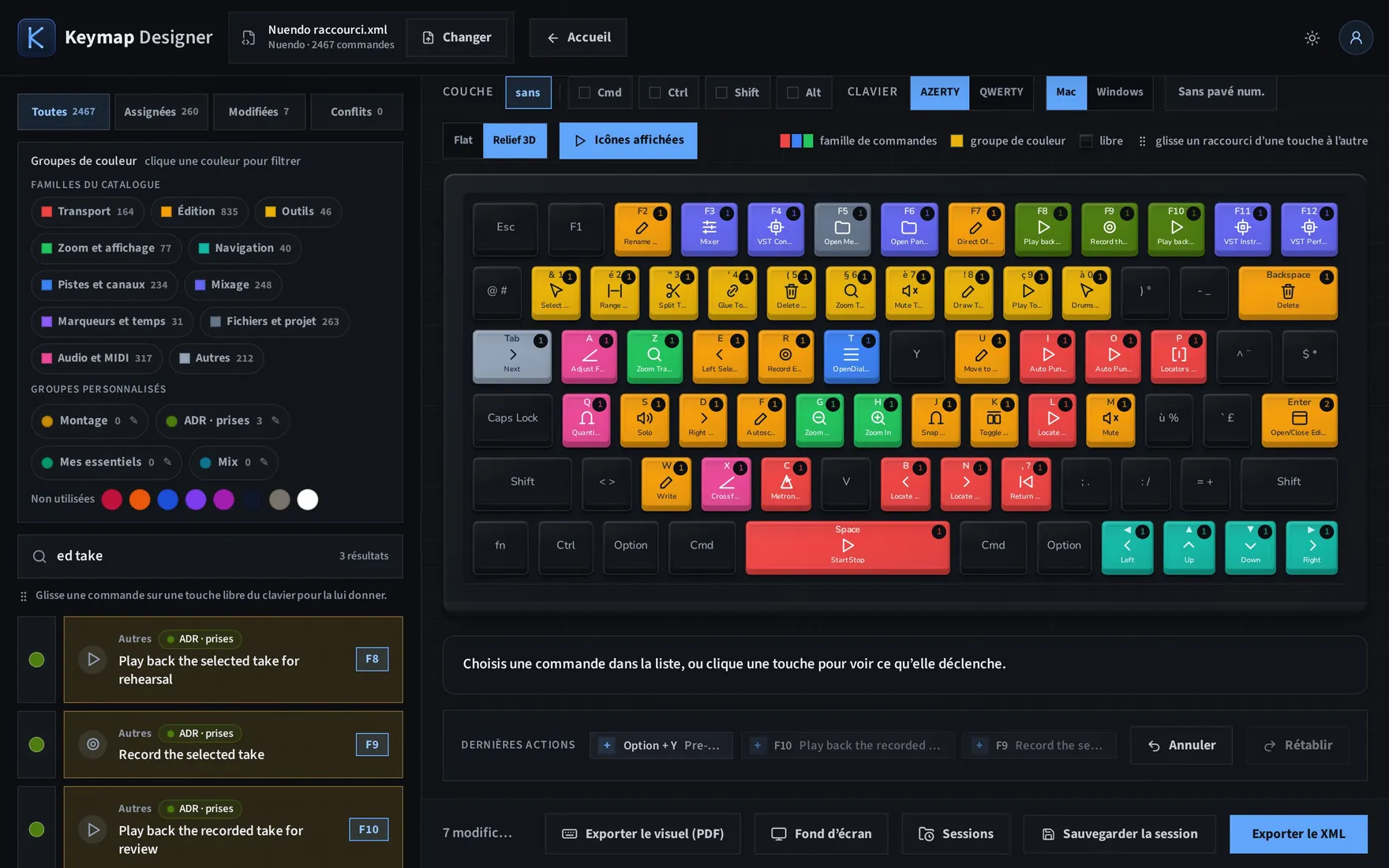
- Touche colorée : elle déclenche une commande. La couleur indique la famille (Transport, Édition, Mixage…) ou un groupe de couleur. La légende est au-dessus du clavier.
- Touche sombre : elle est libre.
- Petit chiffre : le nombre de commandes sur cette touche. 2 ou plus = conflit.
- Survol : une bulle affiche la ou les commandes.
- Clic sur une touche (sans commande sélectionnée) : la liste n’affiche plus que sa commande, et l’encart sous le clavier la détaille. Un 2ᵉ clic ferme.
5Changer de couche (Ctrl, Shift, Alt, Cmd)
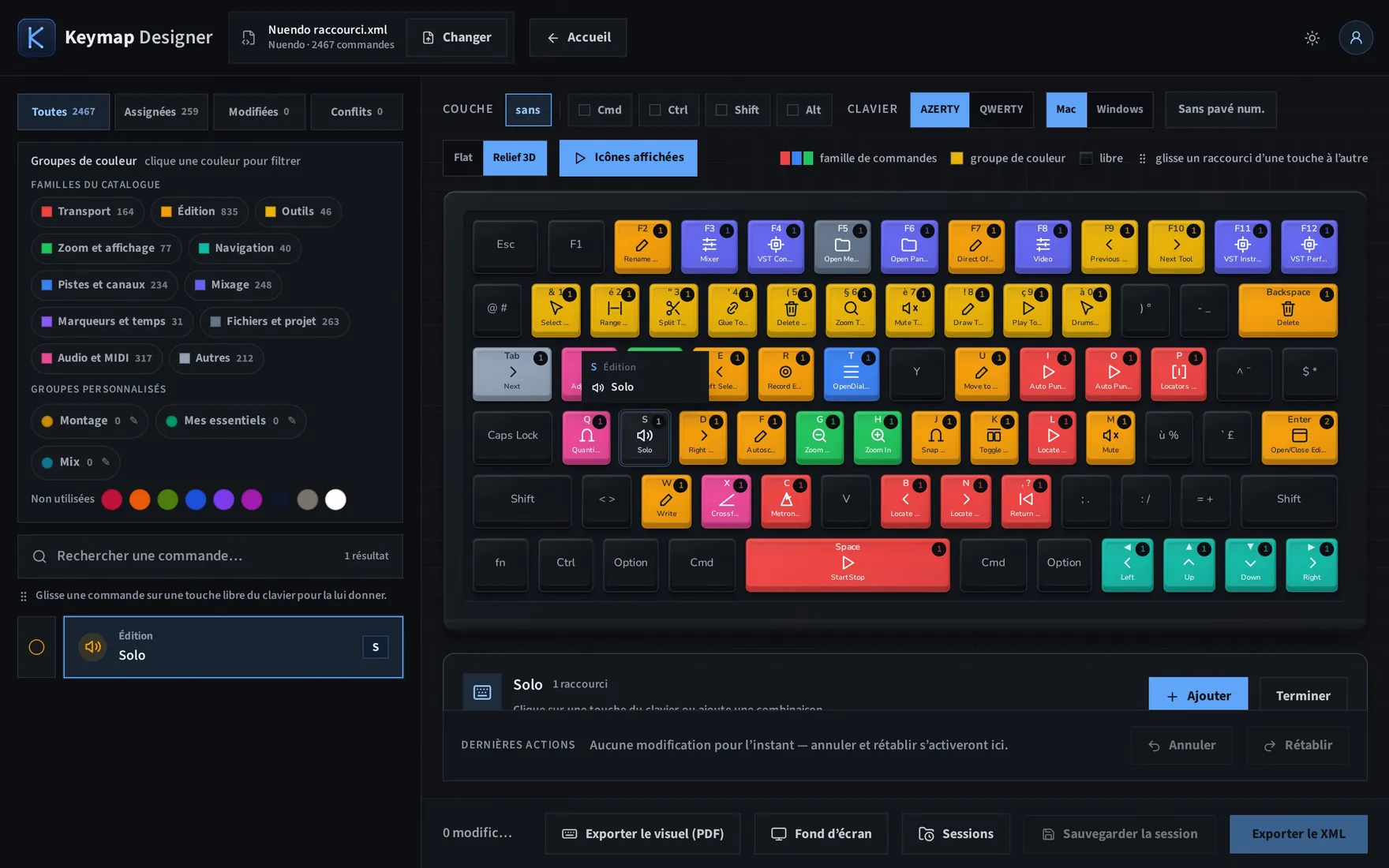
Le clavier montre une couche à la fois. « sans » affiche les raccourcis sur une touche seule. Pour voir les combinaisons, deux façons :
- Les cases « Cmd » (Mac seulement), « Ctrl », « Shift », « Alt », à côté de « Couche ».
- Les touches du clavier à l’écran : cliquer Ctrl, Shift, Option / Alt ou Cmd. Elles s’allument. Un 2ᵉ clic les éteint.
Les modificateurs se cumulent : Ctrl + Shift affiche les raccourcis qui utilisent exactement ces deux touches. « sans » revient aux touches seules.
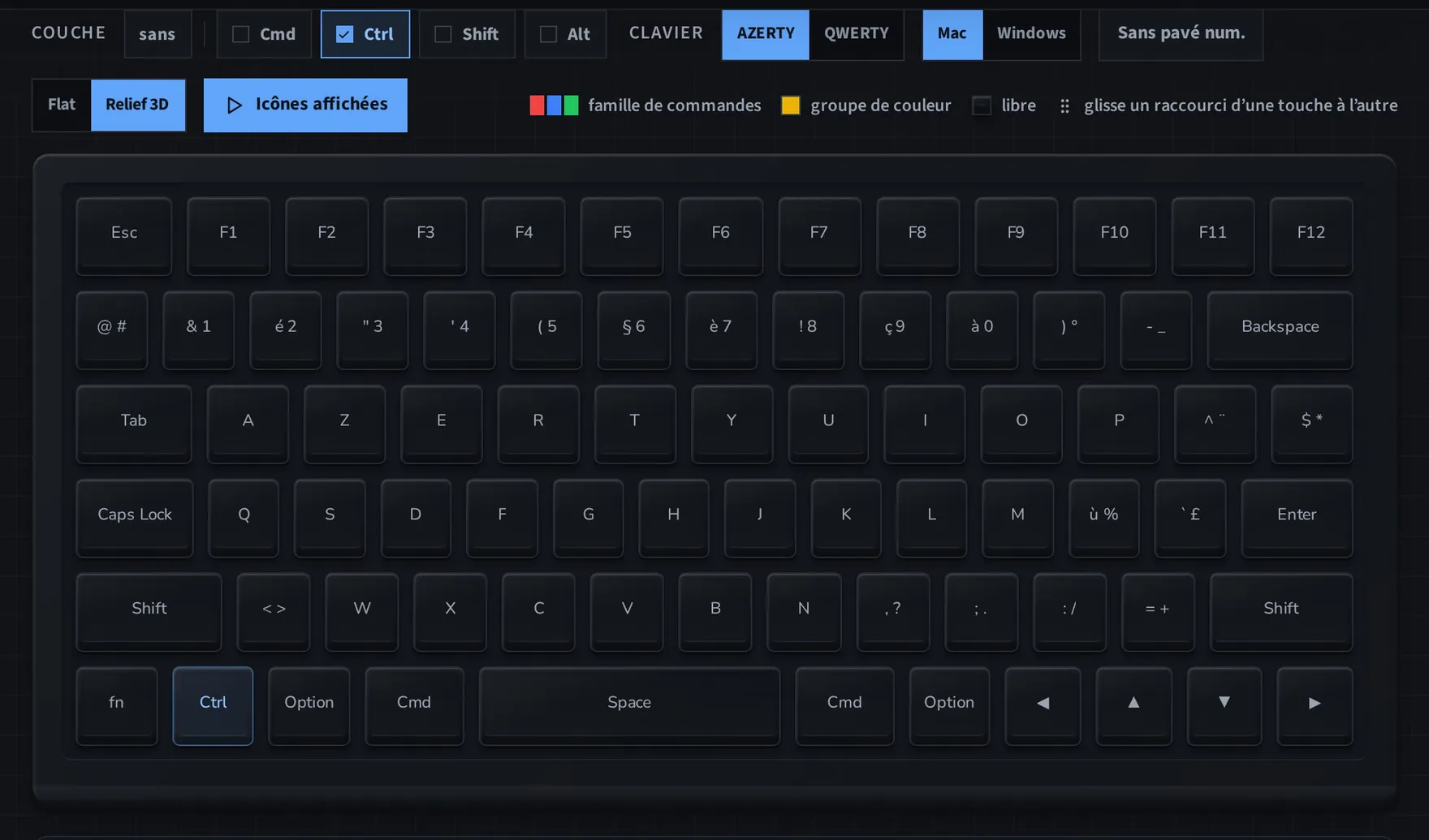
La couche compte aussi pour assigner : sur la couche Ctrl, cliquer la touche S donne le raccourci Ctrl+S.
6Trouver une commande
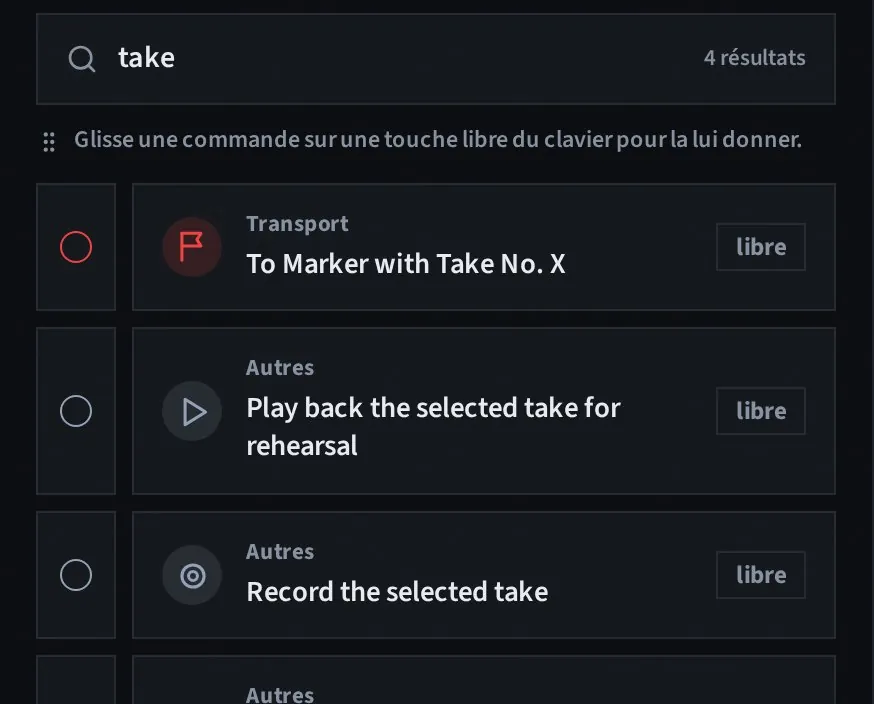
Rechercher : taper un mot dans « Rechercher une commande… ». La liste se filtre pendant la frappe. On peut aussi taper un raccourci, par exemple Ctrl+S.
Sur chaque ligne :
- à droite, le raccourci actuel, ou « libre » ;
- à gauche, le rond de couleur (voir l’étape 10) ;
- fond bleu : commande sélectionnée. Fond ambre : commande modifiée ou en conflit.
Les macros apparaissent dans la même liste.
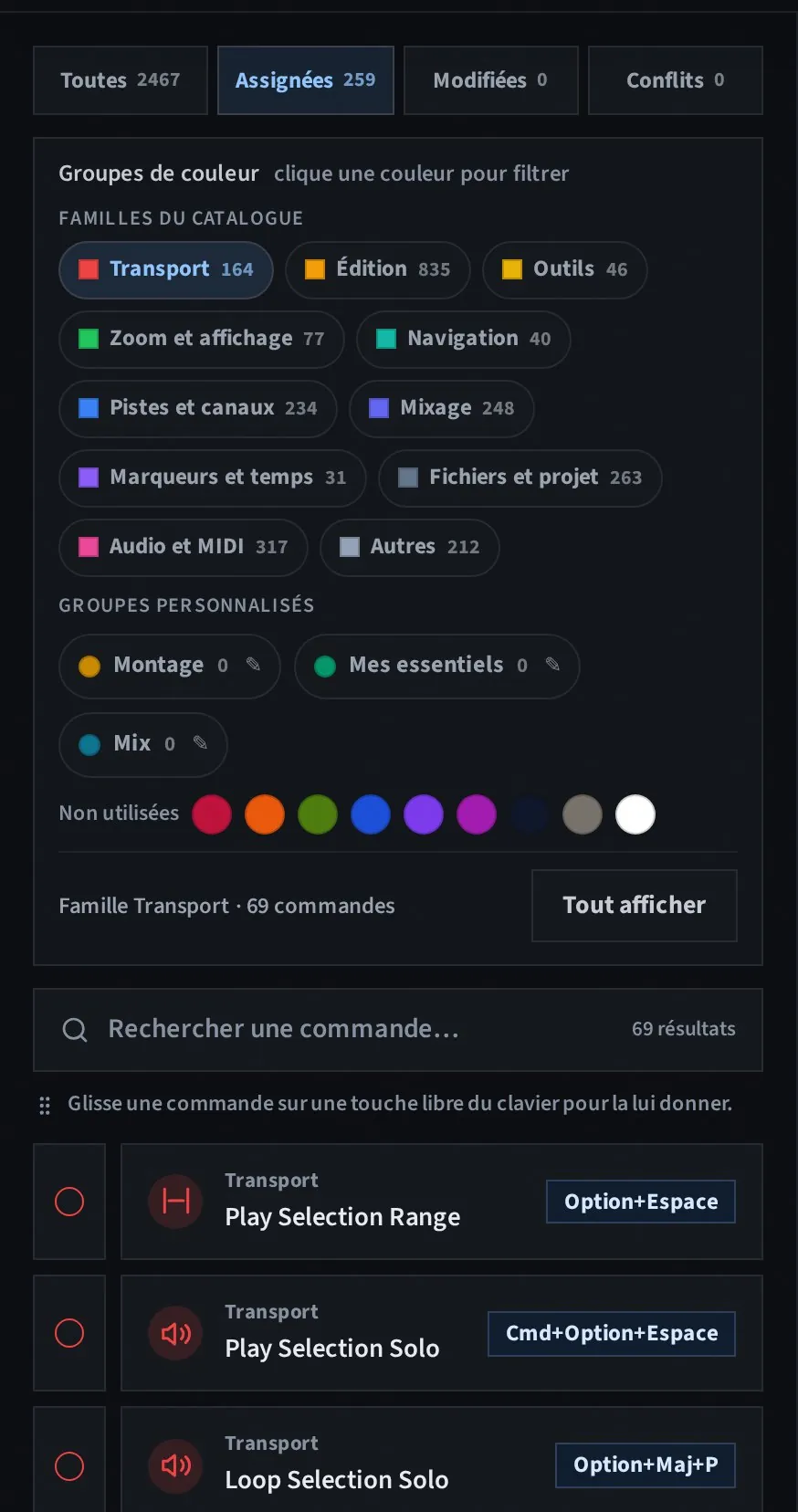
Filtrer : les quatre boutons du haut réduisent la liste.
- « Toutes » : toutes les commandes ;
- « Assignées » : celles qui ont un raccourci ;
- « Modifiées » : celles qui ont été changées ;
- « Conflits » : celles qui partagent une touche avec une autre.
Par famille ou par groupe : cliquer une pastille (Transport, Édition, Mixage…) ou un groupe. « Tout afficher » retire le filtre.
7Assigner une touche
Au clic
Cliquer la commande dans la liste, puis la touche sur le clavier affiché à l’écran. Appuyer sur son propre clavier ne fait rien ici.
La commande reste sélectionnée : chaque nouvelle touche cliquée lui ajoute un raccourci. Une commande peut en avoir plusieurs. « Terminer » clôt l’édition, la corbeille retire un raccourci.

Touche d’abord, commande ensuite
Cliquer une touche libre : l’encart demande de choisir la commande dans la liste. « Annuler » abandonne.

Au glisser-déposer
- Attraper une commande dans la liste et la déposer sur une touche libre.
- Pour déplacer un raccourci, glisser une touche utilisée vers une touche libre.
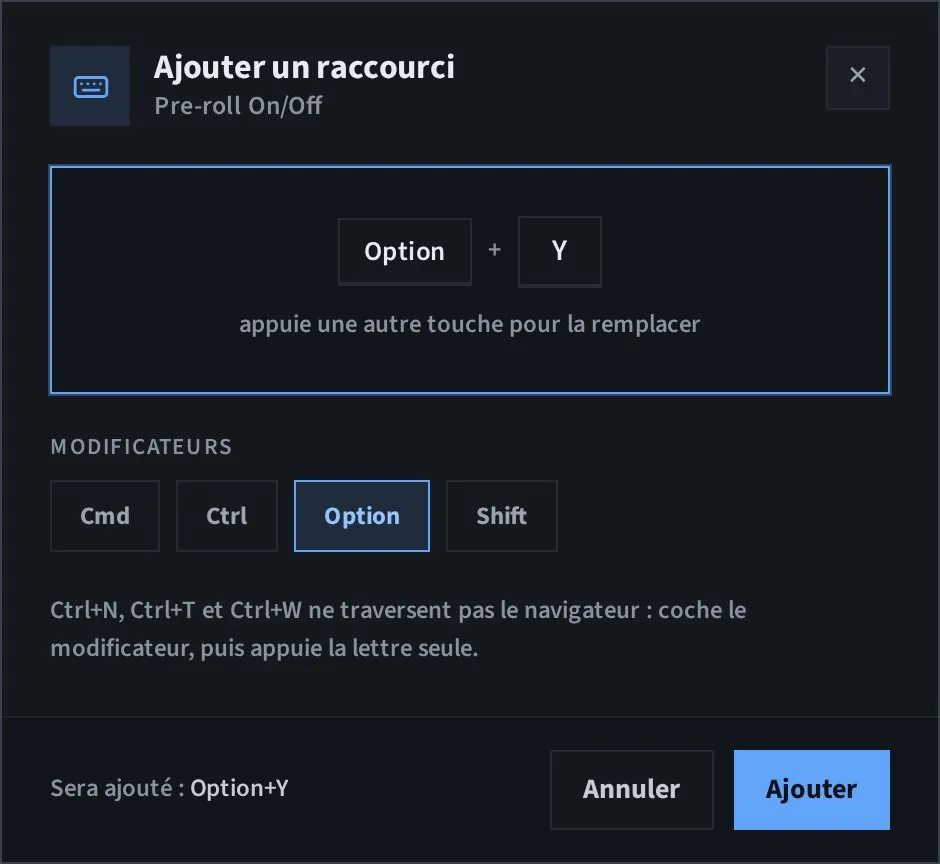
En tapant la combinaison
- commande sélectionnée, cliquer « Ajouter » ;
- appuyer la combinaison, ou cocher les modificateurs puis appuyer la touche ;
- valider avec « Ajouter ».
Ctrl+N, Ctrl+T et Ctrl+W sont captés par le navigateur : cocher « Ctrl », puis appuyer la lettre seule.
8Régler un conflit
Le logiciel ne garde qu’une commande par touche. L’éditeur laisse choisir.
La touche est déjà prise
- « Réassigner » : la touche passe à la nouvelle commande, l’ancienne la perd ;
- « Choisir une autre touche » : rien ne change.

La touche est partagée
En cliquant une touche marquée 2 ou plus, ou une commande du filtre « Conflits » :
- « Garder pour « … » » : cette commande garde la touche, les autres la perdent ;
- « Laisser tel quel » : rien ne change.

9Annuler, rétablir
Sous le clavier, « Dernières actions » liste les trois derniers changements, avec les boutons « Annuler » et « Rétablir ».

| Action | Mac | Windows |
|---|---|---|
| Annuler | Cmd+Z | Ctrl+Z |
| Rétablir | Cmd+Shift+Z ou Cmd+Y | Ctrl+Shift+Z ou Ctrl+Y |
Annuler concerne les raccourcis, pas les couleurs ni les noms de groupes.
10Ranger ses commandes par couleurfacultatif
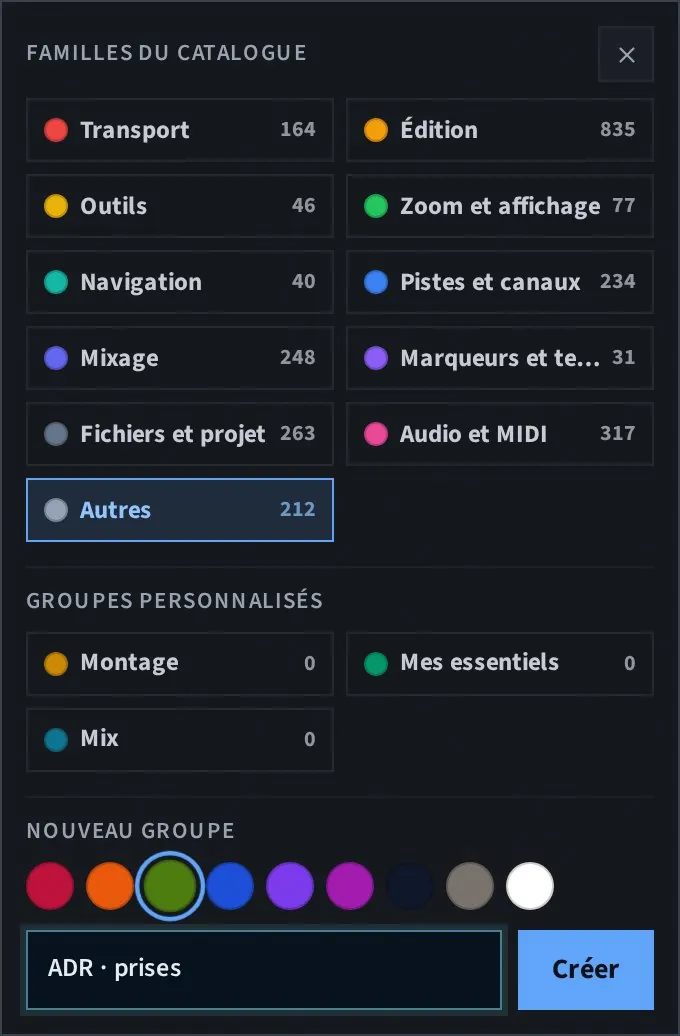
Chaque commande a déjà la couleur de sa famille. L’utilisateur peut créer ses propres groupes pour repérer ses commandes sur le clavier.
- Créer : cliquer le rond à gauche d’une commande (ou « Groupe » dans l’encart), choisir une couleur, donner un nom, puis « Créer ».
- Ajouter une commande : rond › le groupe.
- Retirer : rond › « Retirer du groupe ».
- Renommer : crayon ✎ à côté du groupe.
- Préparer un groupe vide : cliquer une pastille « Non utilisées » et la nommer.
- Filtrer : cliquer le groupe.
11Sauvegarder
Le travail est enregistré automatiquement dans le navigateur : on le retrouve en revenant sur le site.
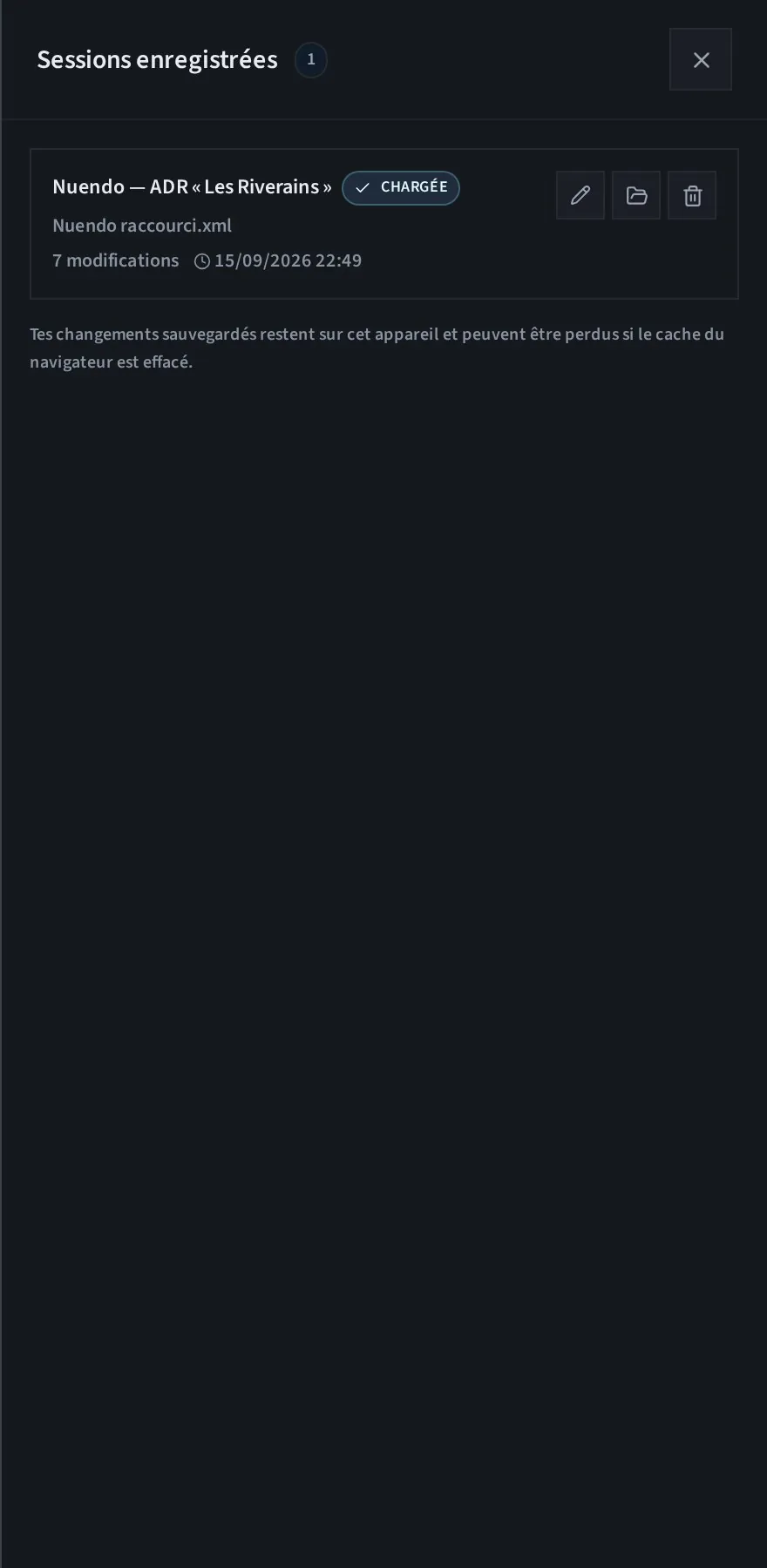
Pour garder des versions nommées :
- « Sauvegarder la session », un nom, puis « Enregistrer » ;
- « Sessions » les liste : charger, renommer, décrire, supprimer.
Pour charger une session, il faut d’abord ouvrir le même fichier ou modèle. Les sessions restent sur cet ordinateur et ce navigateur.
12Exporter le fichier XML
« Exporter le XML », en bas à droite. Le bouton s’active dès qu’au moins un raccourci est modifié, sur un modèle ou sur un fichier importé — jamais sur le preset d’exemple.
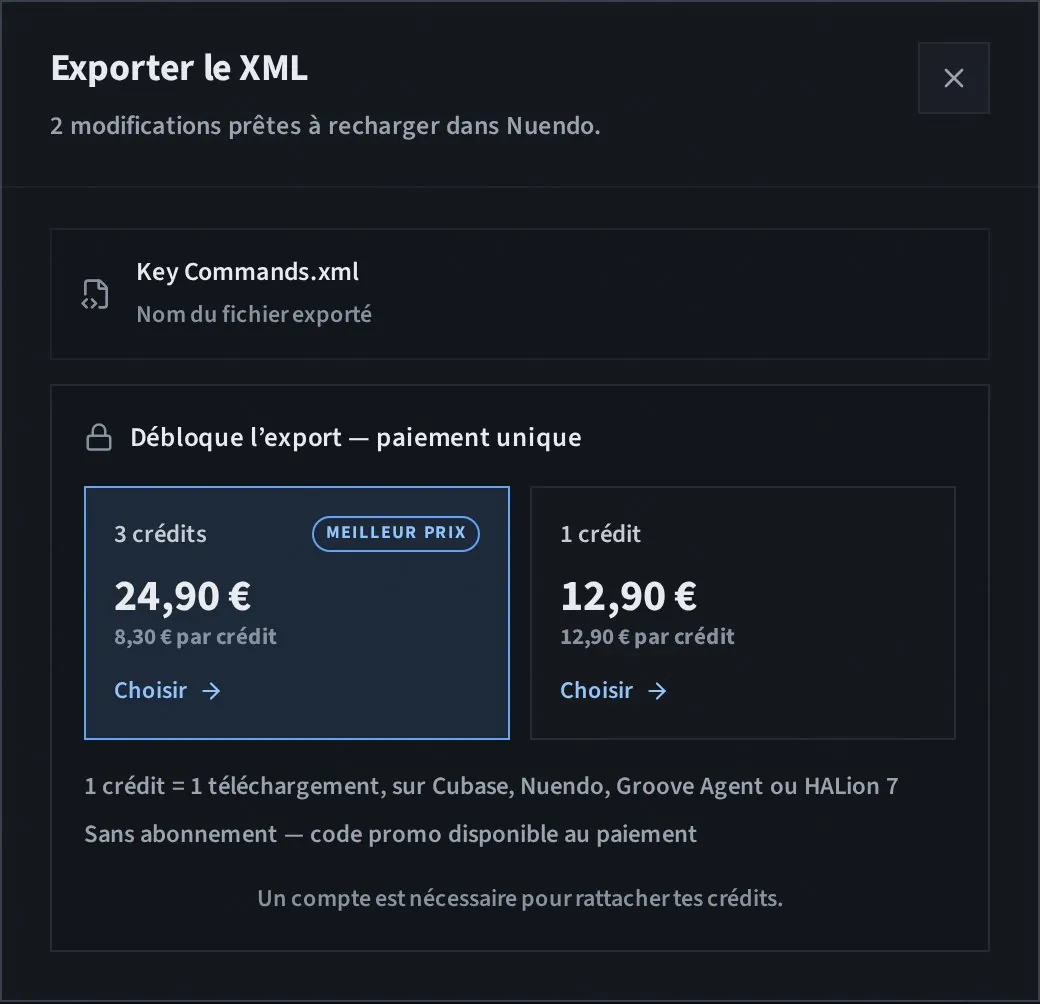
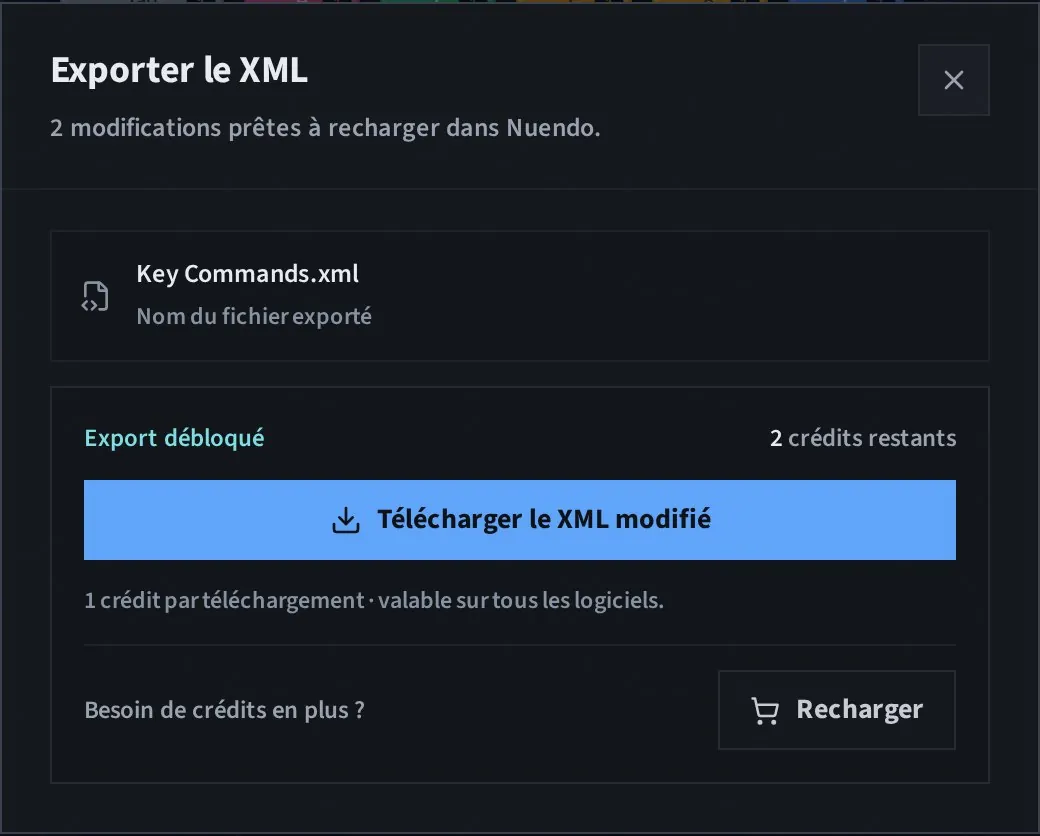
- Choisir une offre, puis se connecter ou créer un compte (e-mail ou Google) si demandé.
- Payer. Les modifications sont conservées pendant le paiement.
- De retour dans l’éditeur, « Télécharger le XML modifié ».
| Offre | Prix |
|---|---|
| 3 crédits | 24,90 € |
| 1 crédit | 12,90 € |
1 crédit = 1 téléchargement, valable sur les 4 logiciels. Paiement unique, sans abonnement, code promo accepté. Le solde s’affiche en haut de l’écran.
13Recharger dans le logiciel
Après le téléchargement, une fenêtre donne la marche à suivre et l’emplacement du fichier, avec un bouton pour copier le chemin.
| Logiciel | Comment faire |
|---|---|
| Cubase, Nuendo | Ouvrir Édition › Raccourcis clavier, importer le fichier, puis tester quelques raccourcis. |
| Groove Agent, HALion 7 | Fermer le plug-in, remplacer Key Commands.xml dans le dossier de préférences, puis le rouvrir. |
14Imprimer ou créer un fond d’écrangratuit
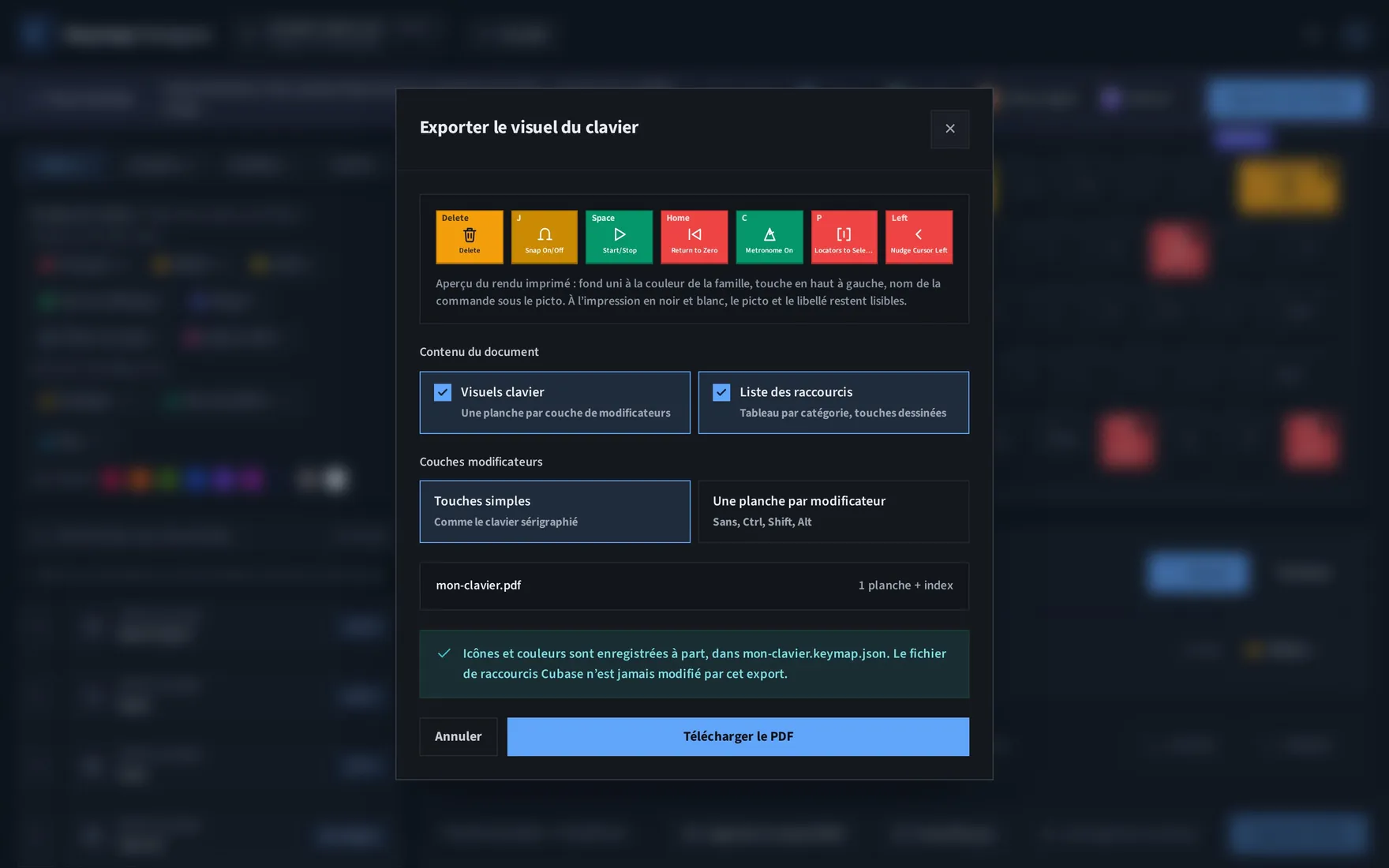
Exporter le visuel (PDF)
- Visuels clavier : une planche du clavier ;
- Liste des raccourcis : un tableau par catégorie ;
- Couches : touches simples, ou une planche par modificateur.
« Télécharger le PDF » ouvre l’impression du navigateur. Il faut y choisir Enregistrer au format PDF.
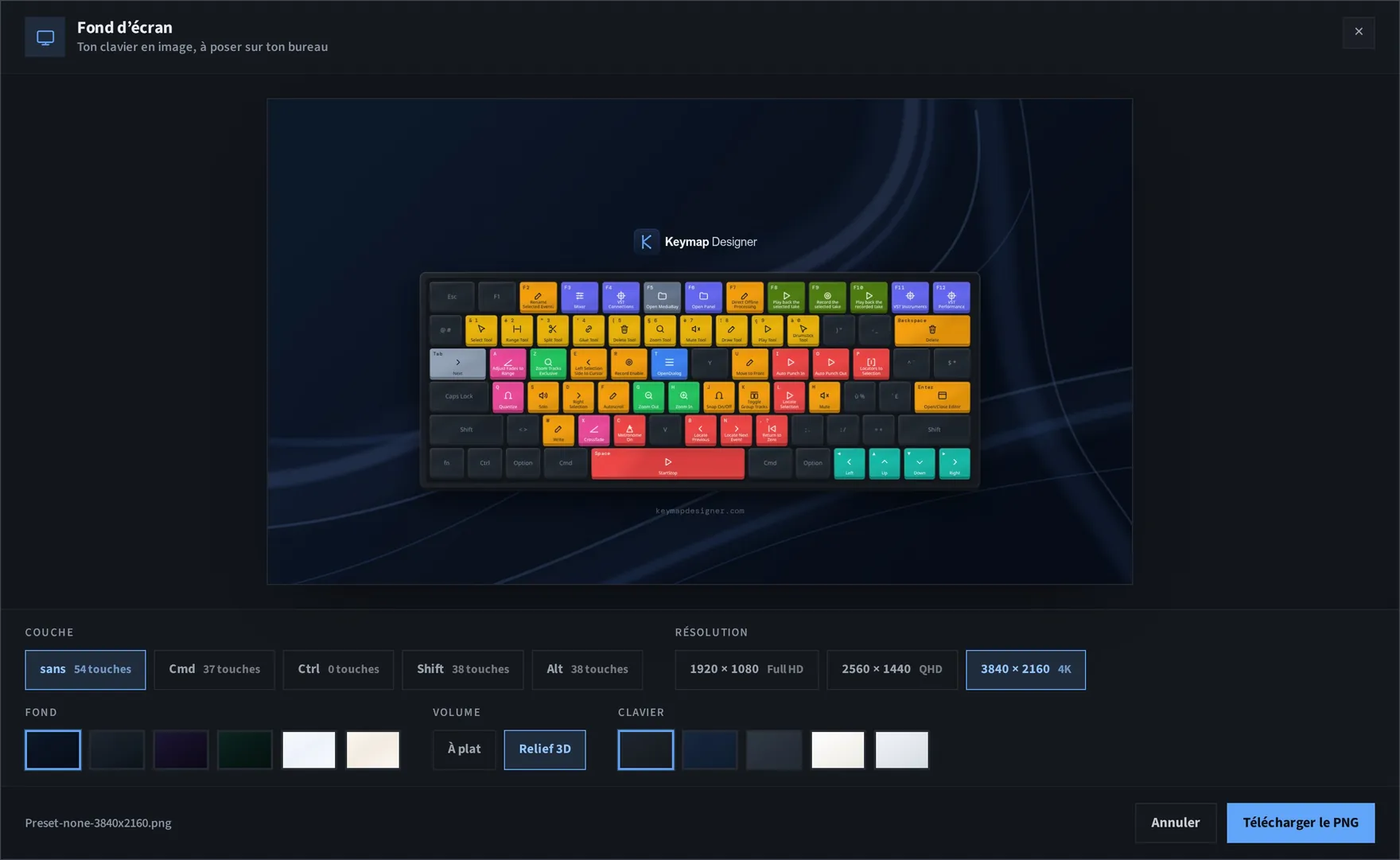
Fond d’écran
Génère une image PNG du clavier, avec un aperçu en direct. Réglages disponibles :
- la couche à afficher ;
- la résolution : 1920 × 1080, 2560 × 1440 ou 3840 × 2160 ;
- le fond : Nuit, Ardoise, Encre, Forêt, Clair, Sable ;
- le volume : à plat ou relief 3D ;
- la couleur du clavier : Graphite, Nuit, Ardoise, Ivoire, Argent.
15Retrouver ses exports dans Mon compte
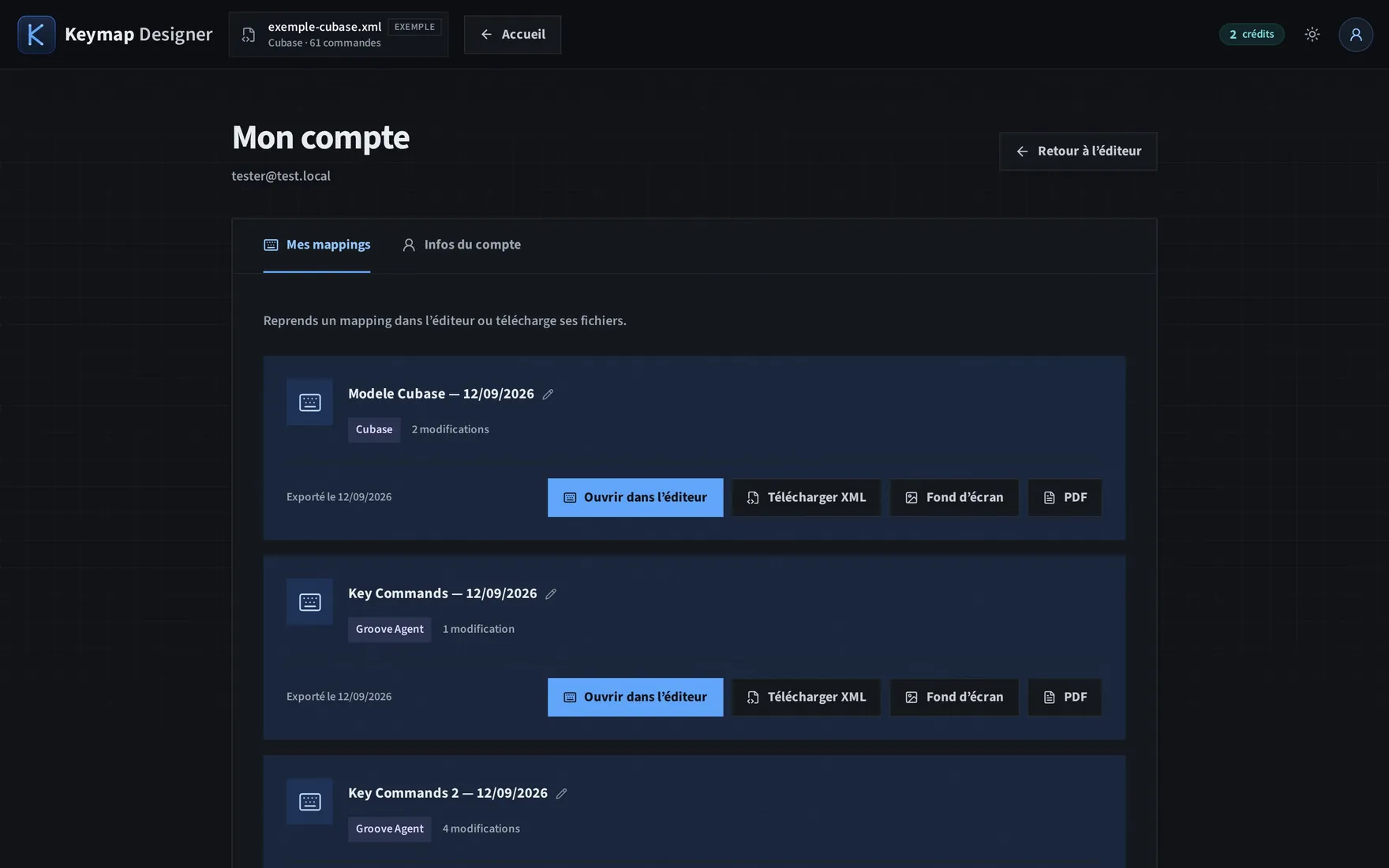
Icône de compte en haut à droite, puis « Mon compte ».
- Mes mappings : chaque export payé y est gardé. Pour chacun : « Ouvrir dans l’éditeur », « Télécharger XML » (sans repayer), « Fond d’écran », « PDF », et le crayon pour renommer.
- Infos du compte : crédits restants et changement de mot de passe.
16Sur téléphone
L’éditeur fonctionne sur petit écran, en deux onglets : « Commandes » et « Clavier ». Il passe de l’un à l’autre tout seul quand on choisit une commande ou une touche.
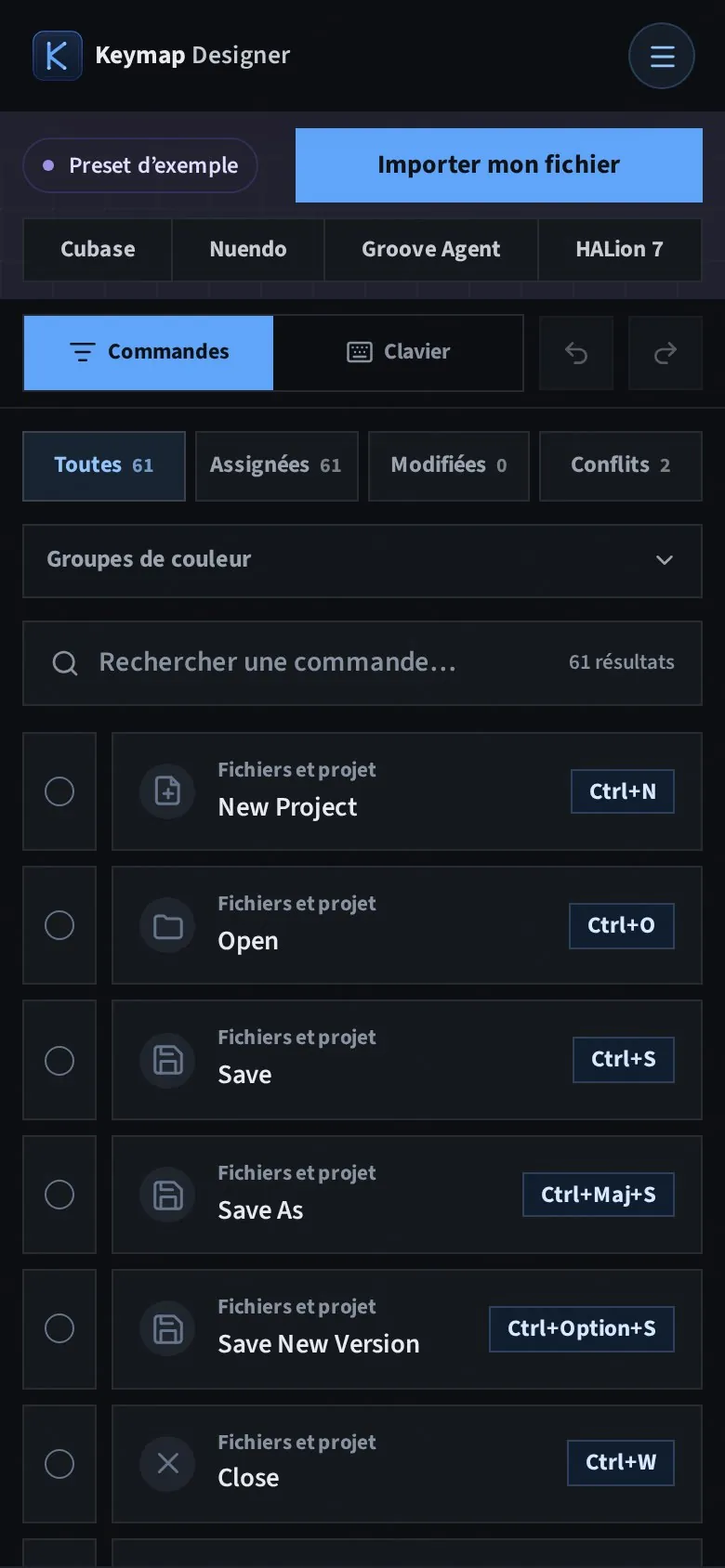
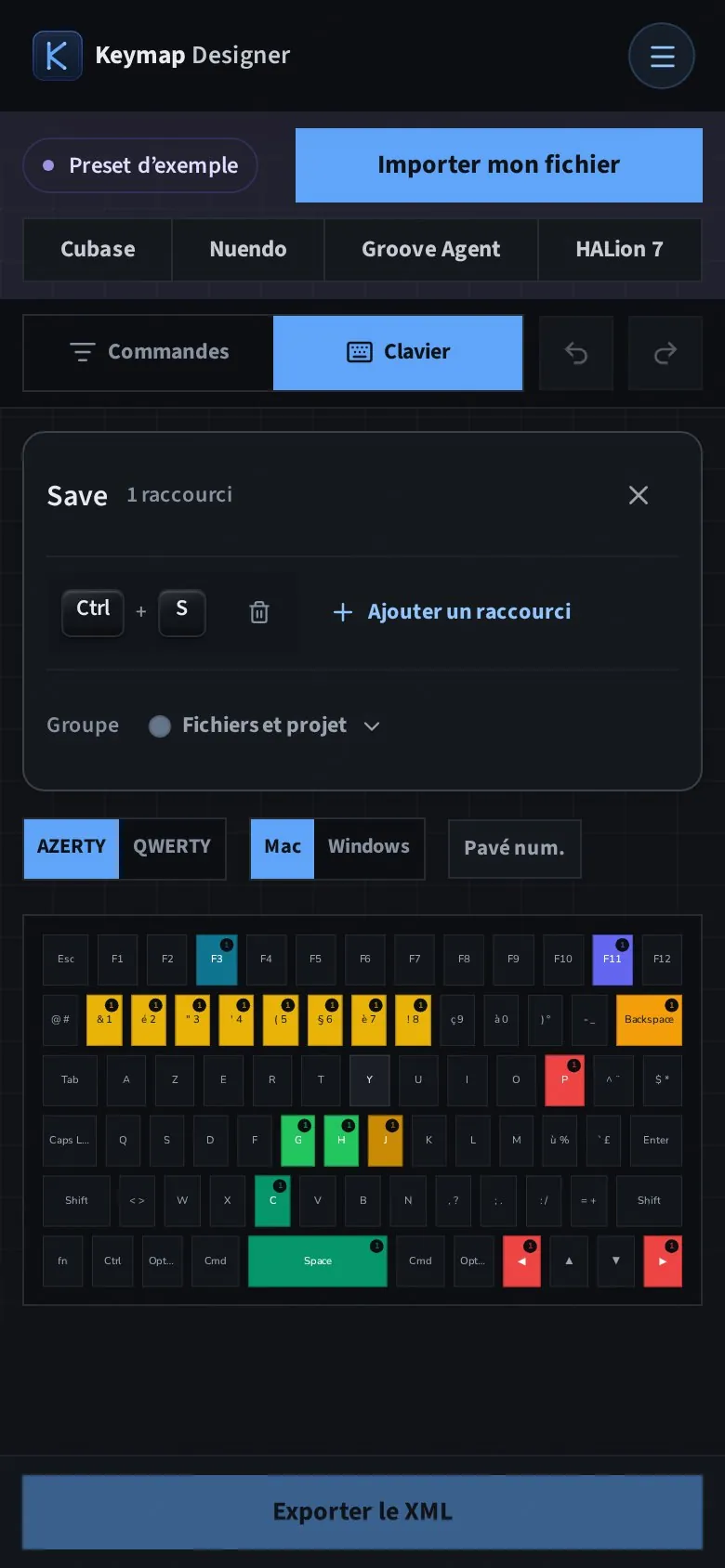
- Pour changer de couche : toucher Ctrl, Shift, Option ou Cmd sur le clavier à l’écran.
- Le menu ☰ regroupe Accueil, thème, changement de preset, sessions et compte.
- Le PDF et le fond d’écran se font depuis un ordinateur.